मौजूदा PDF में Missing PDF कैसे जोड़ें और Unwanted PDF कैसे हटाएं?
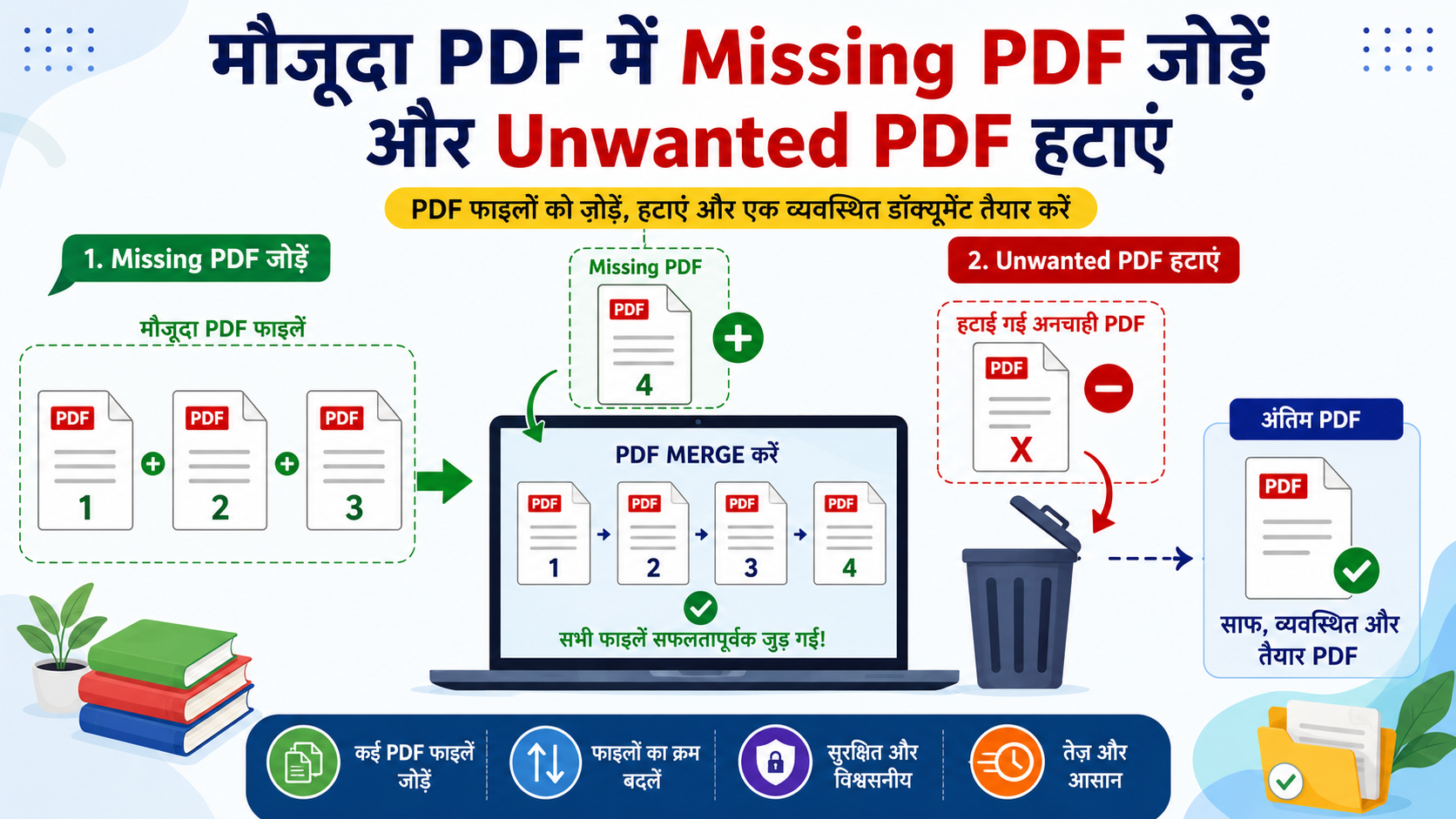
कई बार किसी PDF document को तैयार करने के बाद पता चलता है कि उसमें एक जरूरी PDF file शामिल नहीं हुई। दूसरी स्थिति में, कई PDF को एक साथ जोड़ते समय कोई ऐसी file भी शामिल हो जाती है जिसकी अब जरूरत नहीं है। ऐसे समय में पूरी document file दोबारा तैयार करने की जरूरत नहीं होती।
आप जरूरत के अनुसार PDF files को एक साथ जोड़ सकते हैं, उनका क्रम व्यवस्थित कर सकते हैं और अंतिम document तैयार करने से पहले अनावश्यक PDF को अलग कर सकते हैं। यह तरीका खास तौर पर छात्रों, शिक्षकों और competitive exam की तैयारी करने वाले विद्यार्थियों के लिए उपयोगी है।

इस लेख में हम समझेंगे कि मौजूदा PDF collection में कोई missing PDF कैसे जोड़ी जा सकती है, unwanted PDF को कैसे हटाया जा सकता है और exam preparation या study material को एक व्यवस्थित PDF में कैसे रखा जा सकता है।
Existing PDF में दूसरी PDF जोड़ने का क्या मतलब है?
जब आप कहते हैं कि किसी existing PDF में दूसरी PDF जोड़नी है, तो आमतौर पर इसका अर्थ दो या अधिक PDF documents को एक single PDF file में combine करना होता है।
उदाहरण के लिए, मान लीजिए आपके पास किसी competitive exam की 50 questions वाली practice PDF है। बाद में आपको 20 अतिरिक्त questions वाली दूसरी PDF मिलती है। दोनों files को अलग-अलग रखने के बजाय आप उन्हें एक document में combine कर सकते हैं।
इसका उपयोग कई परिस्थितियों में किया जा सकता है:
- किसी missing chapter को study material में जोड़ने के लिए
- अलग-अलग question papers को एक PDF में रखने के लिए
- कई mock tests को एक document में combine करने के लिए
- Question paper और answer key को व्यवस्थित करने के लिए
- अलग-अलग study notes को एक file में रखने के लिए
- Scanned documents को एक क्रम में व्यवस्थित करने के लिए
Unwanted PDF को हटाने की जरूरत कब पड़ती है?
जब किसी PDF collection में ऐसी file शामिल हो जाए जिसकी जरूरत नहीं है, तब उसे final document में शामिल करने से बचना बेहतर होता है।
उदाहरण के लिए, किसी शिक्षक के पास एक ही परीक्षा के कई question paper versions हो सकते हैं। यदि गलती से पुराना version भी select हो गया है, तो उसे final PDF तैयार करने से पहले हटाया जा सकता है।
इसी तरह कोई विद्यार्थी कई study notes को combine करते समय ऐसी PDF चुन सकता है जो अब उसकी तैयारी के लिए उपयोगी नहीं है। उसे हटाकर केवल जरूरी material को final document में रखा जा सकता है।
Existing PDF में Missing PDF कैसे जोड़ें?
किसी missing PDF को जोड़ने की प्रक्रिया काफी सरल है। सबसे पहले जरूरी files पहचानें, फिर उन्हें सही क्रम में रखें और अंत में उन्हें एक PDF document में combine करें।
Step 1: Existing PDF की पहचान करें
सबसे पहले उस PDF file को खोजें जिसमें आपकी अधिकांश जरूरी सामग्री पहले से मौजूद है। उसे खोलकर यह सुनिश्चित कर लें कि यह सही document है।
अगर आपके पास एक ही विषय या परीक्षा की कई PDF files हैं, तो file का नाम और उसके अंदर की सामग्री दोनों जांचना उपयोगी रहेगा।
Step 2: Missing PDF खोजें
अब उस PDF को खोजें जो पहले document में शामिल नहीं हुई थी। PDF का नाम और उसकी सामग्री जांच लें ताकि गलत version शामिल न हो जाए।
इसके बाद तय करें कि नई PDF को किस स्थान पर रखना है। उदाहरण के लिए, syllabus को question paper से पहले और answer key को question paper के बाद रखना अधिक तार्किक हो सकता है।
Step 3: PDF files को combine करें
अब अपनी जरूरी PDF files को PDF combining tool में select करें और उन्हें आवश्यक क्रम में रखें।
इस काम के लिए आप PDF & Image Combiner का उपयोग करके आवश्यक PDF files को एक document में combine कर सकते हैं।
Step 4: PDF का क्रम जांचें
Final PDF बनाने से पहले यह जांचना जरूरी है कि सभी files सही क्रम में हैं। केवल files को जोड़ देना पर्याप्त नहीं है; उनका sequence भी document को समझने योग्य बनाता है।
उदाहरण के लिए exam preparation material का क्रम इस तरह रखा जा सकता है:
- Exam syllabus या instructions
- Study material
- Question paper या mock test
- Answer key
- Additional explanation या reference material
Step 5: Final PDF को review करें
PDF combine होने के बाद उसे खोलकर शुरुआत, बीच और अंत के कुछ pages जरूर देखें। इससे पता चल सकता है कि missing file सही तरीके से शामिल हुई है या नहीं और कोई unwanted document गलती से तो नहीं जुड़ा।
Unwanted PDF को कैसे हटाएं?
अगर unwanted PDF अभी अलग file के रूप में मौजूद है और आपने final document तैयार नहीं किया है, तो उसे merge करने के लिए select ही न करना सबसे आसान तरीका है।
Merge करने से पहले Unwanted PDF हटाएं
मान लीजिए आपके पास निम्नलिखित पांच PDF files हैं:
- Mathematics Practice Set
- Reasoning Practice Set
- English Practice Set
- Old Answer Key
- General Knowledge Practice Set
अगर पुरानी answer key की जरूरत नहीं है, तो उसे final PDF के लिए select न करें। बाकी जरूरी files को सही क्रम में combine किया जा सकता है।
अगर Unwanted Page पहले से PDF के अंदर है तो?
यह स्थिति थोड़ी अलग है। यदि unwanted content एक अलग PDF file नहीं बल्कि पहले से बनी PDF के अंदर मौजूद कोई specific page है, तो आपको page-level editing या page-removal सुविधा वाले PDF tool की जरूरत होगी।
PDF merger और PDF page editor एक ही प्रकार के tools नहीं होते। Merger मुख्य रूप से अलग-अलग documents को एक file में जोड़ने के लिए उपयोग होता है, जबकि page editor किसी existing PDF के individual pages को हटाने या व्यवस्थित करने के लिए बनाया जाता है।
इसलिए सबसे पहले यह पहचानें कि आपको पूरी PDF file हटानी है या PDF के अंदर से केवल कुछ pages हटाने हैं।
क्या Missing PDF जोड़ने के लिए पूरी PDF दोबारा बनानी पड़ती है?
जरूरी नहीं। अगर आपकी सभी documents अलग-अलग PDF files के रूप में उपलब्ध हैं, तो उन्हें दोबारा लिखने या manually copy करने की आवश्यकता नहीं होती। आप जरूरी files को सही sequence में combine करके नया consolidated document बना सकते हैं।
उदाहरण के लिए, मान लीजिए आपके पास:
- Mock Test 1
- Mock Test 2
- Mock Test 3
और बाद में आपको Mock Test 4 मिलता है। ऐसी स्थिति में सभी जरूरी mock tests को फिर से सही क्रम में combine करके एक complete practice document तैयार किया जा सकता है।
Students और Teachers के लिए PDF Combine करने के उपयोग
Mock Tests को एक साथ रखना
Competitive exams की तैयारी करने वाले विद्यार्थी अलग-अलग websites या sources से practice papers प्राप्त कर सकते हैं। संबंधित mock tests को एक PDF में combine करने से उन्हें एक organized practice document के रूप में रखा जा सकता है।
Missing Question Paper जोड़ना
अगर किसी question paper collection में एक paper छूट गया है और बाद में वह मिल जाता है, तो उसे बाकी documents के साथ combine करके collection पूरा किया जा सकता है।
Question Paper और Answer Key को जोड़ना
कई बार question paper और answer key अलग-अलग PDF files में उपलब्ध होते हैं। इन्हें एक document में रखने से revision के दौरान files को अलग-अलग खोजने की जरूरत कम हो सकती है।
Study Notes को व्यवस्थित करना
अगर किसी subject के अलग-अलग chapters अलग PDF files में हैं, तो संबंधित chapters को एक document में combine करके subject-wise study material तैयार किया जा सकता है।
Exam Material को Share करना
यदि किसी class या study group के साथ कई related PDF files share करनी हैं, तो उन्हें एक उचित sequence में combine करना सुविधाजनक हो सकता है। इससे recipients को कई अलग-अलग files खोलने की आवश्यकता कम होती है।
PDF Combine करने से पहले किन बातों का ध्यान रखें?
File Names जांचें
ऐसे filenames इस्तेमाल करें जिनसे document की पहचान आसानी से हो सके। उदाहरण के लिए SSC_GD_Mock_Test_01.pdf और SSC_GD_Mock_Test_02.pdf जैसे नाम generic filenames की तुलना में अधिक स्पष्ट होते हैं।
File Order जांचें
Final PDF बनाने से पहले तय करें कि कौन-सी file पहले, कौन-सी बाद में और कौन-सी सबसे अंत में होनी चाहिए। खासकर study material और question papers में सही order महत्वपूर्ण हो सकता है।
Duplicate PDF से बचें
कई बार एक ही PDF दो बार select हो जाती है। Merge करने से पहले selected files को एक बार review कर लें ताकि duplicate document final PDF में शामिल न हो।
Final PDF जरूर खोलें
PDF बनने के बाद उसे खोलकर यह जांचें कि सभी जरूरी files मौजूद हैं, pages सही क्रम में हैं और कोई unwanted document शामिल नहीं हुआ है।
PDF Merge और PDF Page Removal में अंतर
PDF से संबंधित अलग-अलग कामों के लिए अलग operations की जरूरत हो सकती है।
| आपका काम | उपयुक्त Operation |
|---|---|
| दूसरी PDF को existing collection में जोड़ना | PDF Merge या Combine |
| कई study documents को एक file में रखना | PDF Merge |
| Merge करने से पहले पूरी PDF हटाना | उस file को selection से हटाना |
| Existing PDF के अंदर से एक page हटाना | PDF Page Removal या Editing |
| PDF के pages का क्रम बदलना | PDF Page Organizer या Editor |
इस अंतर को समझना उपयोगी है क्योंकि केवल PDF merge करने वाला tool जरूरी नहीं कि existing document के individual pages को भी edit कर सके।
PDF Files के साथ Privacy का ध्यान कैसे रखें?
PDF documents में personal information, certificates, examination material, application documents या अन्य महत्वपूर्ण जानकारी हो सकती है। इसलिए किसी online PDF service का उपयोग करने से पहले यह समझना उचित है कि वह service files को किस प्रकार handle करती है।
जिस PDF & Image Combiner का उपयोग PDF combine करने के लिए किया जा सकता है, उसकी वर्तमान tool information को उपयोग करने से पहले जांचना उचित है। Sensitive documents के मामले में हमेशा service की मौजूदा privacy information और अपनी requirements को ध्यान में रखें।
इसके अलावा, यदि final PDF में व्यक्तिगत या confidential जानकारी है, तो उसे अनावश्यक रूप से public platforms या खुले groups में share करने से बचें।
PDF Combine करते समय होने वाली सामान्य गलतियां
- गलत version चुनना: समान नाम वाली PDF files को combine करने से पहले उनकी सामग्री जांचें।
- गलत sequence रखना: Documents को उनके उपयोग और reading order के अनुसार व्यवस्थित करें।
- Duplicate file जोड़ना: Selected files की सूची merge करने से पहले जांचें।
- File और page में अंतर न समझना: पूरी PDF हटाना और PDF के अंदर से एक page हटाना अलग-अलग काम हैं।
- Final document review न करना: PDF बनने के बाद उसे जरूर खोलकर जांचें।
अक्सर पूछे जाने वाले सवाल (FAQs)
क्या मैं किसी existing PDF में दूसरी PDF जोड़ सकता हूं?
हां। अगर आपका उद्देश्य एक PDF की सामग्री को दूसरी PDF के पहले या बाद में रखना है, तो PDF merge या combine करने वाले tool का उपयोग किया जा सकता है।
Missing PDF को PDF collection में कैसे जोड़ें?
Existing documents के साथ missing PDF को भी select करें, files का सही क्रम निर्धारित करें और उन्हें एक final PDF में combine करें।
क्या Merge करने से पहले Unwanted PDF को हटा सकते हैं?
हां। यदि unwanted document अलग PDF file है, तो उसे final merge के लिए select न करें। इस तरह वह final document में शामिल नहीं होगा।
क्या मैं existing PDF से एक page हटा सकता हूं?
इसके लिए page removal या PDF editing सुविधा की आवश्यकता होती है। Basic PDF merger मुख्य रूप से अलग-अलग PDF documents को combine करने के लिए उपयोग किया जाता है।
क्या PDF merge करने से original content बदल जाता है?
PDF merge करने का उद्देश्य अलग-अलग documents के pages को एक file में रखना होता है। फिर भी final PDF को खोलकर review करना अच्छा अभ्यास है, क्योंकि अलग-अलग tools और document types का व्यवहार अलग हो सकता है।
क्या PDF combine करना exam preparation में उपयोगी है?
हां। विद्यार्थी mock tests, practice sets, question papers, answer keys और study notes को एक व्यवस्थित document में रखने के लिए PDF combining का उपयोग कर सकते हैं।
PDF merge करने के बाद क्या जांचना चाहिए?
Page order, missing documents, duplicate files, unwanted content और final document की completeness जरूर जांचें।
निष्कर्ष
किसी PDF में जरूरी document छूट जाने पर पूरी file को शुरुआत से तैयार करने की आवश्यकता हमेशा नहीं होती। यदि आपकी सामग्री अलग-अलग PDF files में उपलब्ध है, तो जरूरी documents को सही क्रम में combine करके एक नया organized document बनाया जा सकता है।
इसी तरह, यदि कोई unwanted PDF अभी अलग file के रूप में मौजूद है, तो उसे final document में शामिल किए बिना बाकी files को merge किया जा सकता है। हालांकि, अगर unwanted content पहले से किसी PDF के अंदर मौजूद page है, तो page-level editing या removal सुविधा की जरूरत पड़ सकती है।
Students, teachers और competitive exam aspirants के लिए यह तरीका mock tests, question papers, answer keys और study notes को व्यवस्थित करने में विशेष रूप से उपयोगी हो सकता है। सबसे महत्वपूर्ण बात यह है कि final PDF तैयार करने से पहले files का सही order और content जरूर जांचें।
Mocktest.in पर Internal Linking के सुझाव
यदि संबंधित pages उपलब्ध हैं, तो इस article के अंदर naturally निम्नलिखित resources को internal link किया जा सकता है:
- SSC Mock Tests
- Competitive Exam Mock Tests
- Previous Year Question Papers
- Exam Syllabus और Preparation Guides
- Subject-wise Practice Tests
- Online Mock Test Resources